이용 가이드
마우스를 올리면 상세 내용을 확인할 수 있습니다.
다운로드
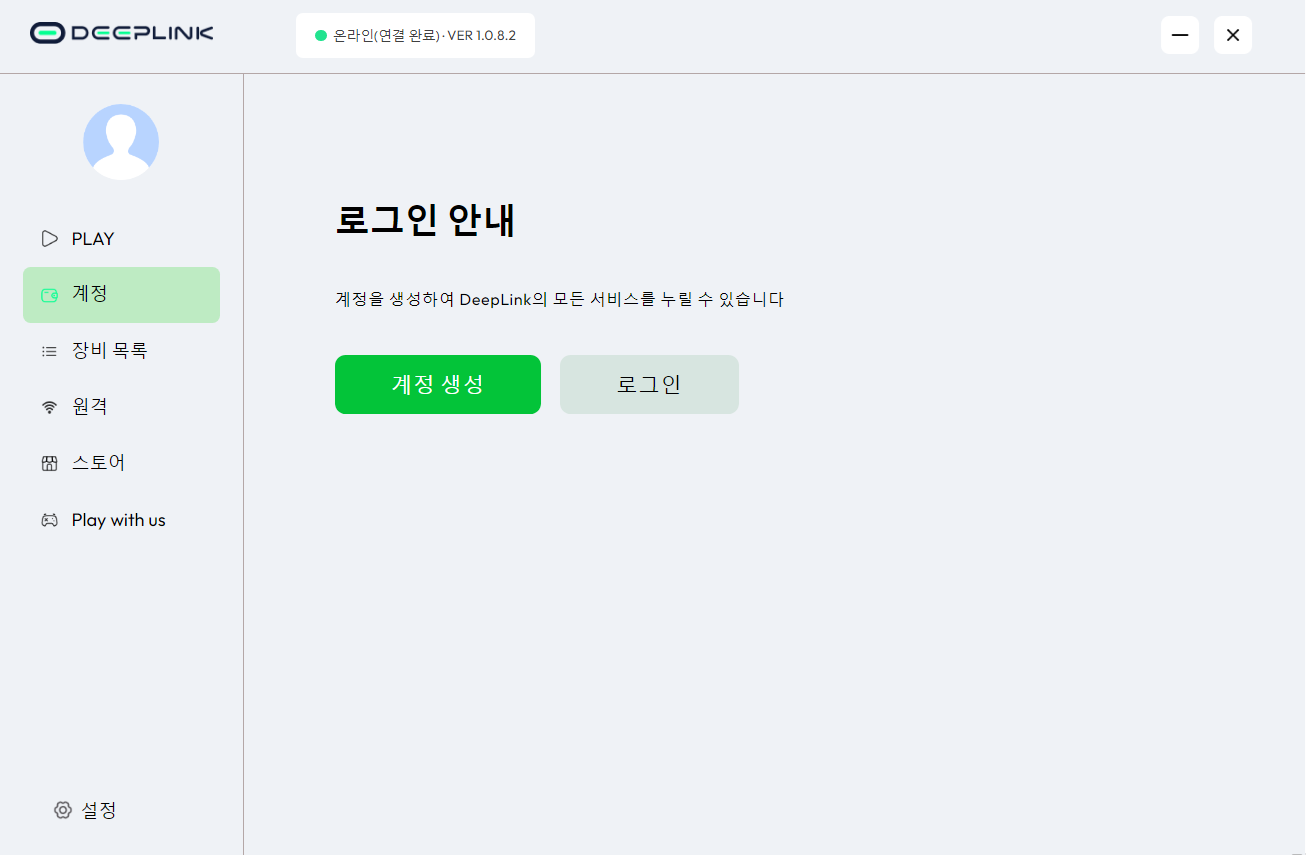
윈도우용 클라이언트를 다운로드하여 실행한 후, 신규 사용자는 계정 생성, 기존 사용자는 로그인을 눌러주세요.
계정 생성
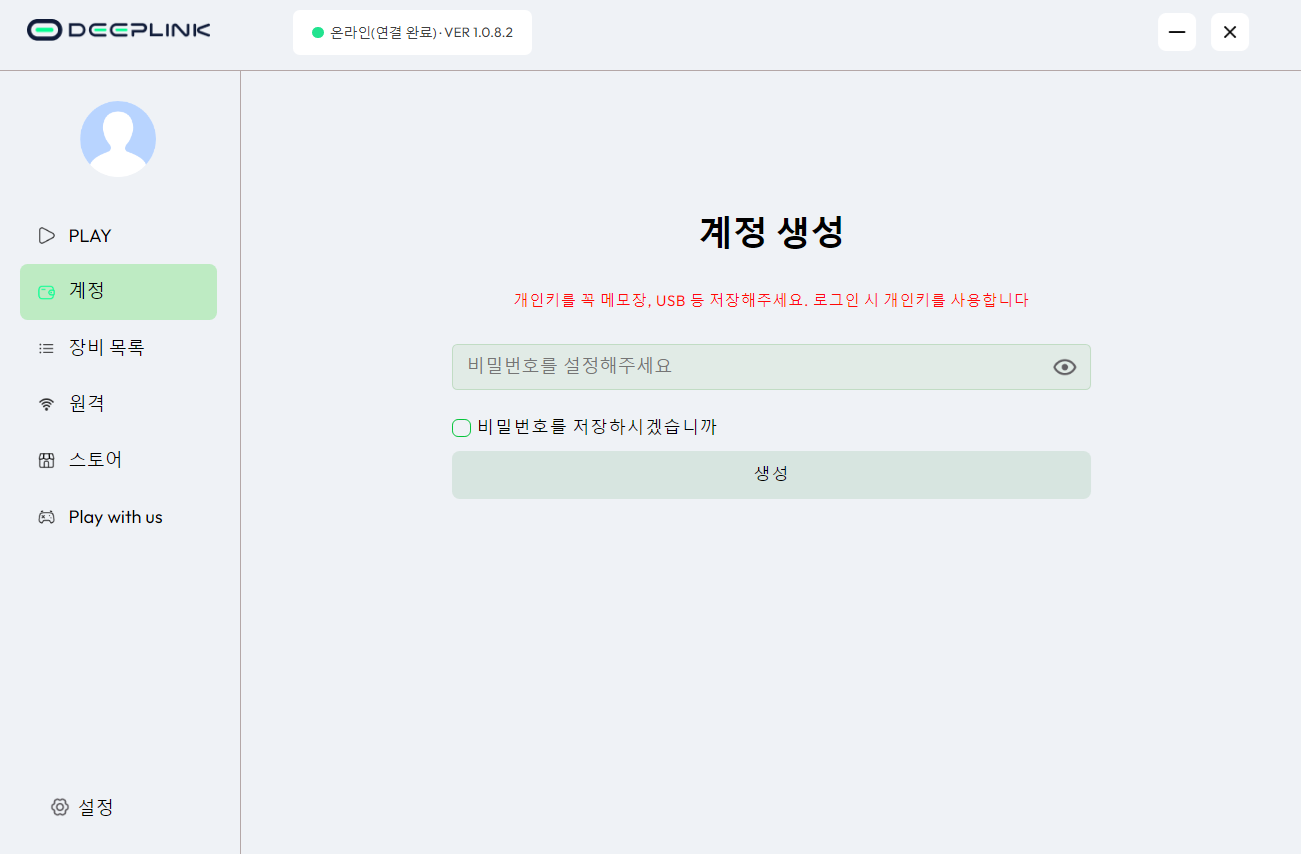
[계정] 탭에서 계정 생성을 눌러 비밀번호를 설정해 주세요.딥링크는 회원 정보가 필요 없으며, 발급된 개인키로만 로그인이 가능합니다.
개인키 보관
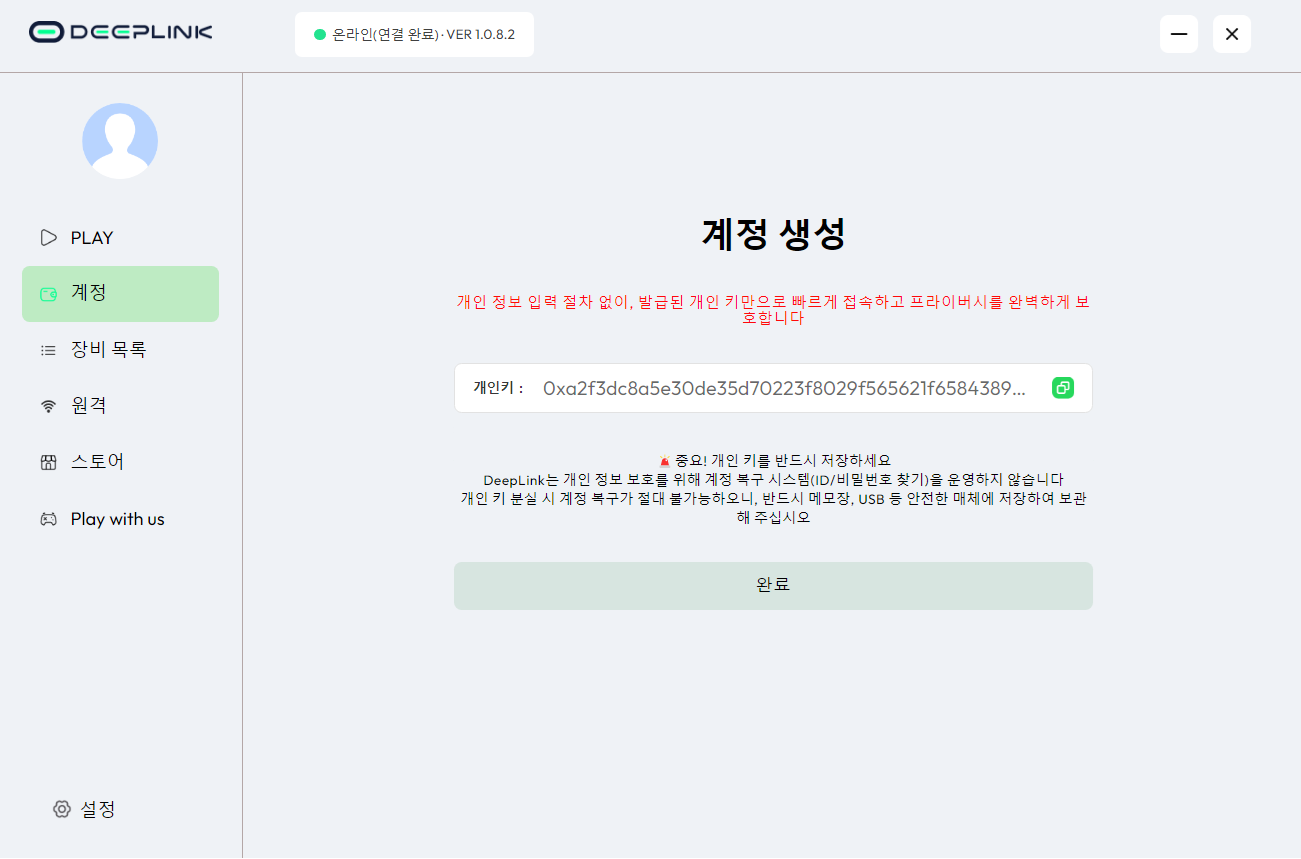
★ 중요: 발급된 개인 키는 아이디와 비밀번호 역할을 하므로, 반드시 카카오톡 ‘나에게 보내기’ 또는 메모장에 따로 저장해 주세요!!!
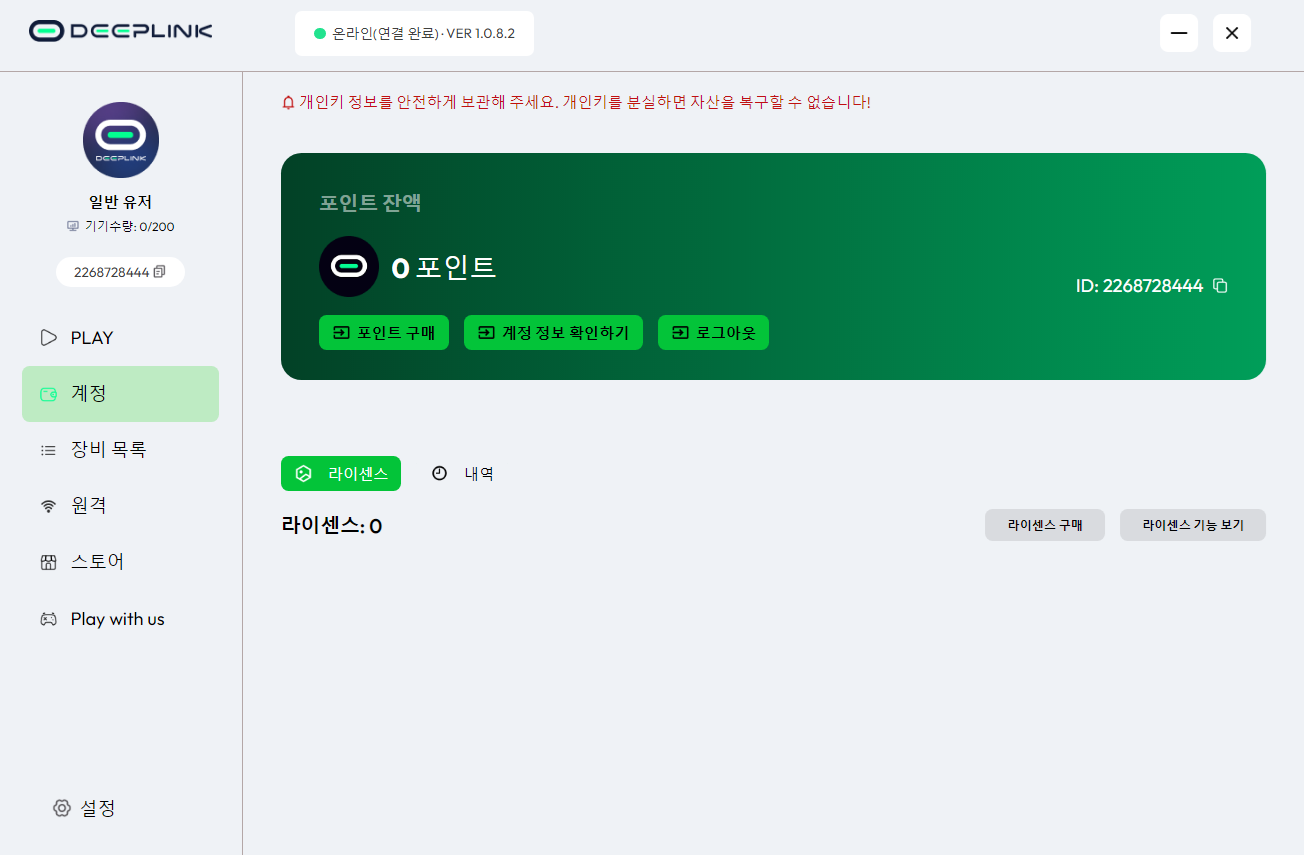
포인트 충전
포인트가 없을 경우 [계정] 탭에서 포인트 구매 버튼을 눌러주세요.
포인트 결제
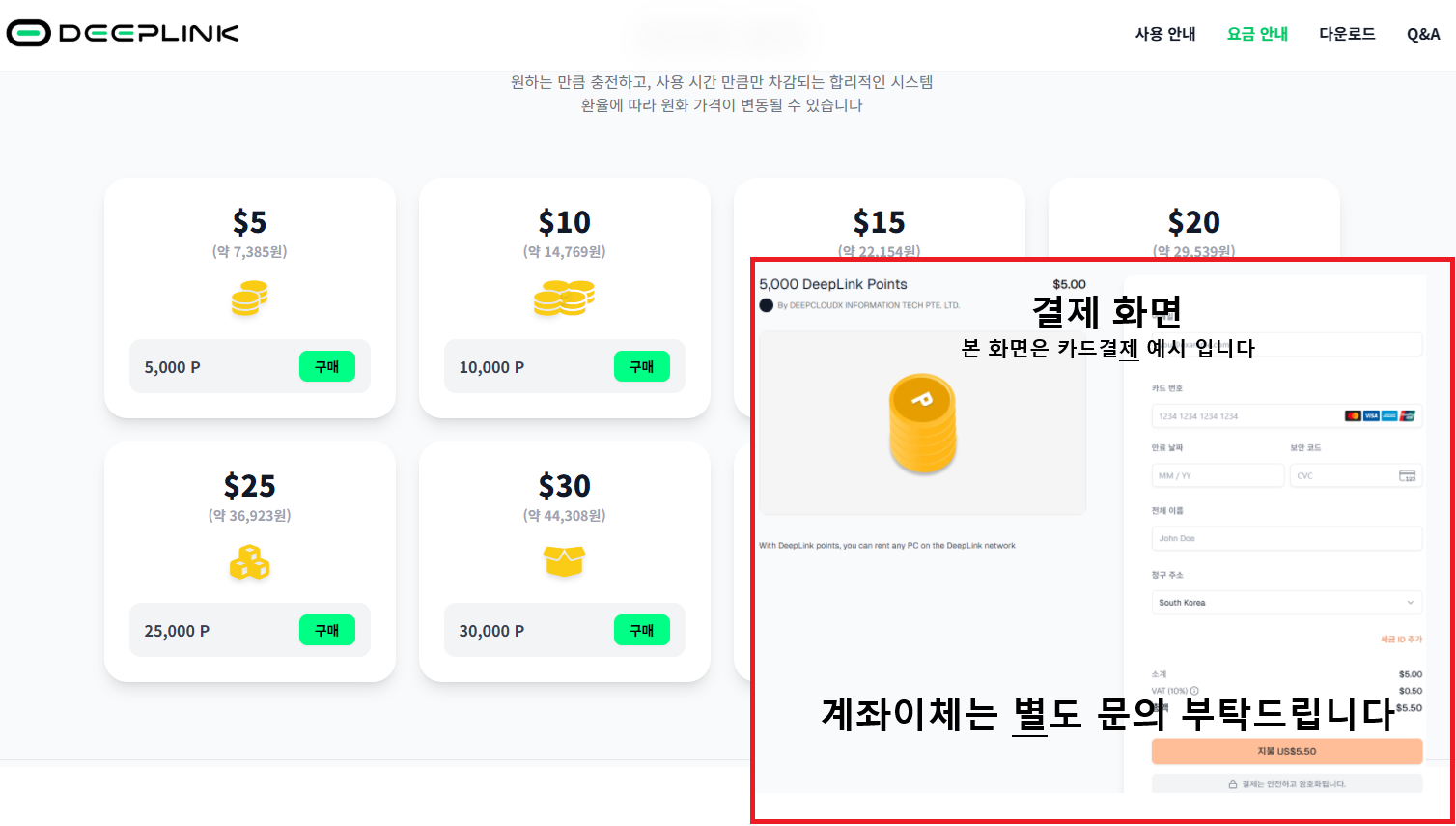
[포인트 구매]를 누르면 딥링크
페이지로 이동합니다.
원하시는 포인트를 선택한 후 구매 버튼을 눌러주세요.
★ 중요: 구매 버튼 클릭 시
결제
페이지로 이동하며, 신용·체크카드 결제가 가능합니다. 결제 오류 발생 시 카드사의 해외 결제 차단 여부를 확인해 주세요.
계좌이체는 별도 문의 바랍니다.
임대 방법 1
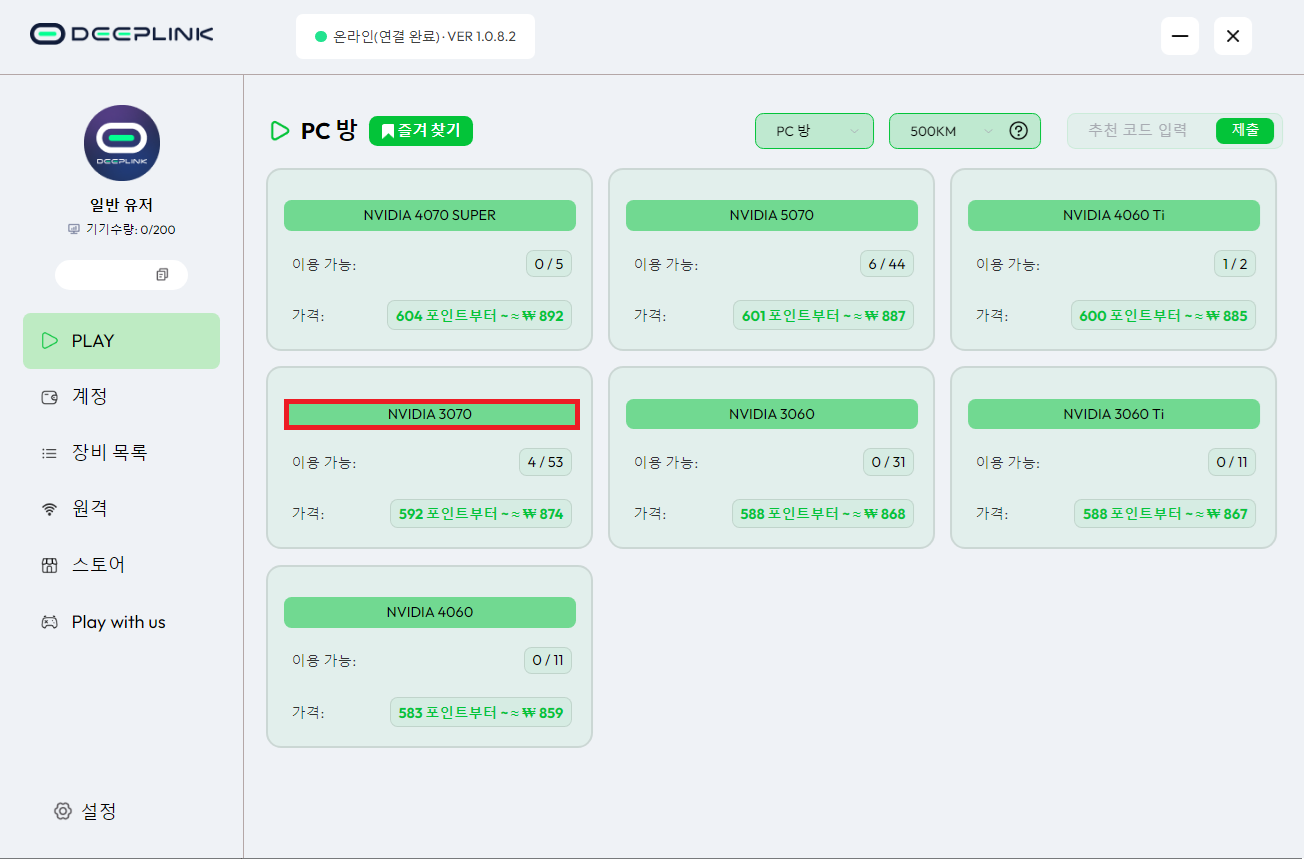
[PLAY] 탭을 눌러 PC방 ‘플레이’를 클릭 후. 원하시는 컴퓨터 사양과 가격을 확인한 후 해당 그래픽 카드를 선택해 주세요.
임대 방법 2
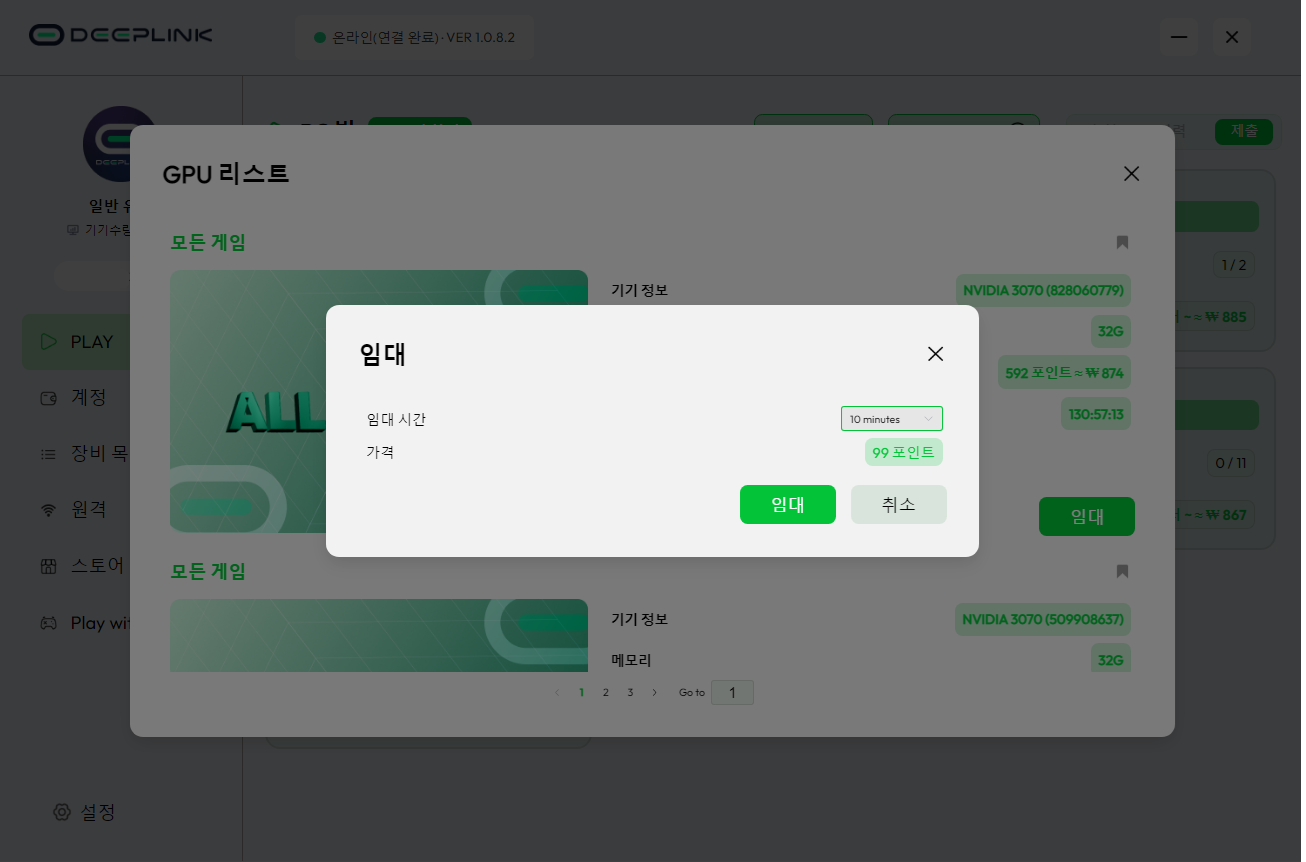
원하시는 시간만큼 설정한 후 [임대] 버튼을 눌러주세요. 임대가 완료되면 자동으로 [장비 목록]으로 이동합니다.
임대 방법 3
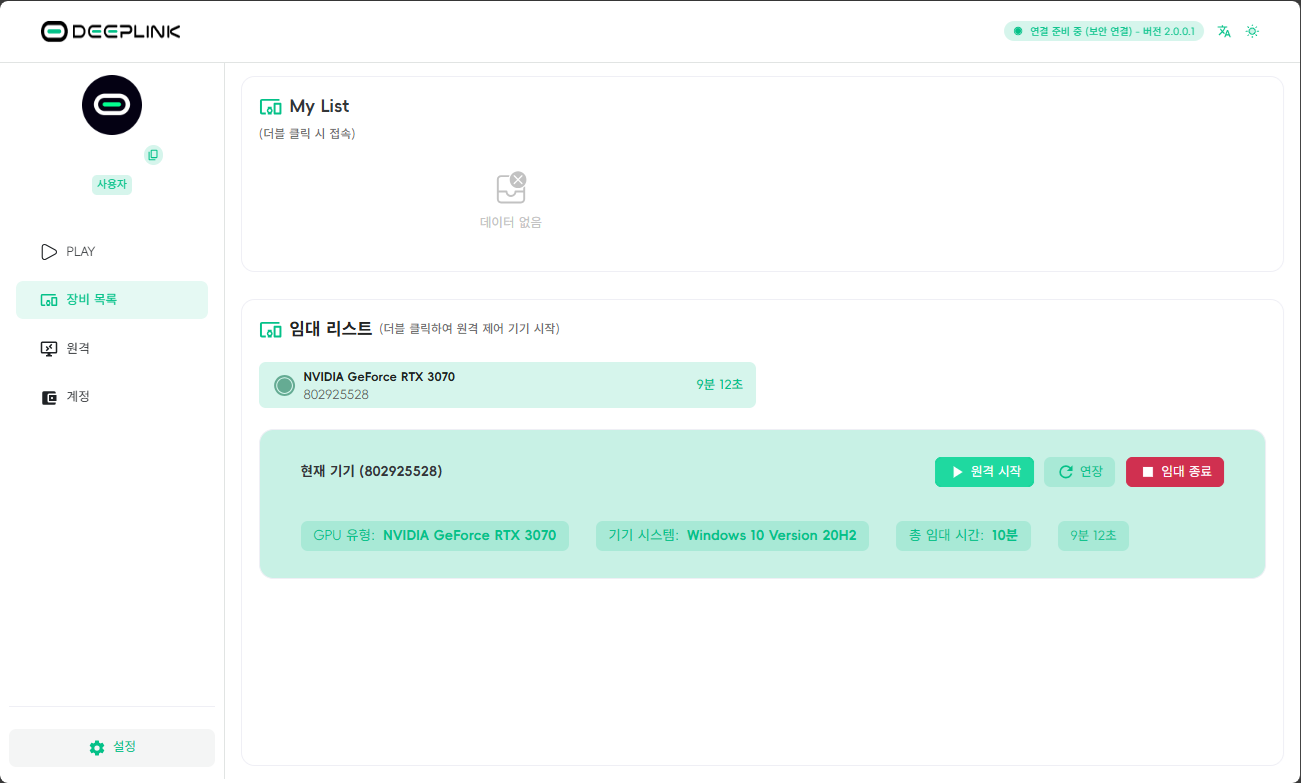
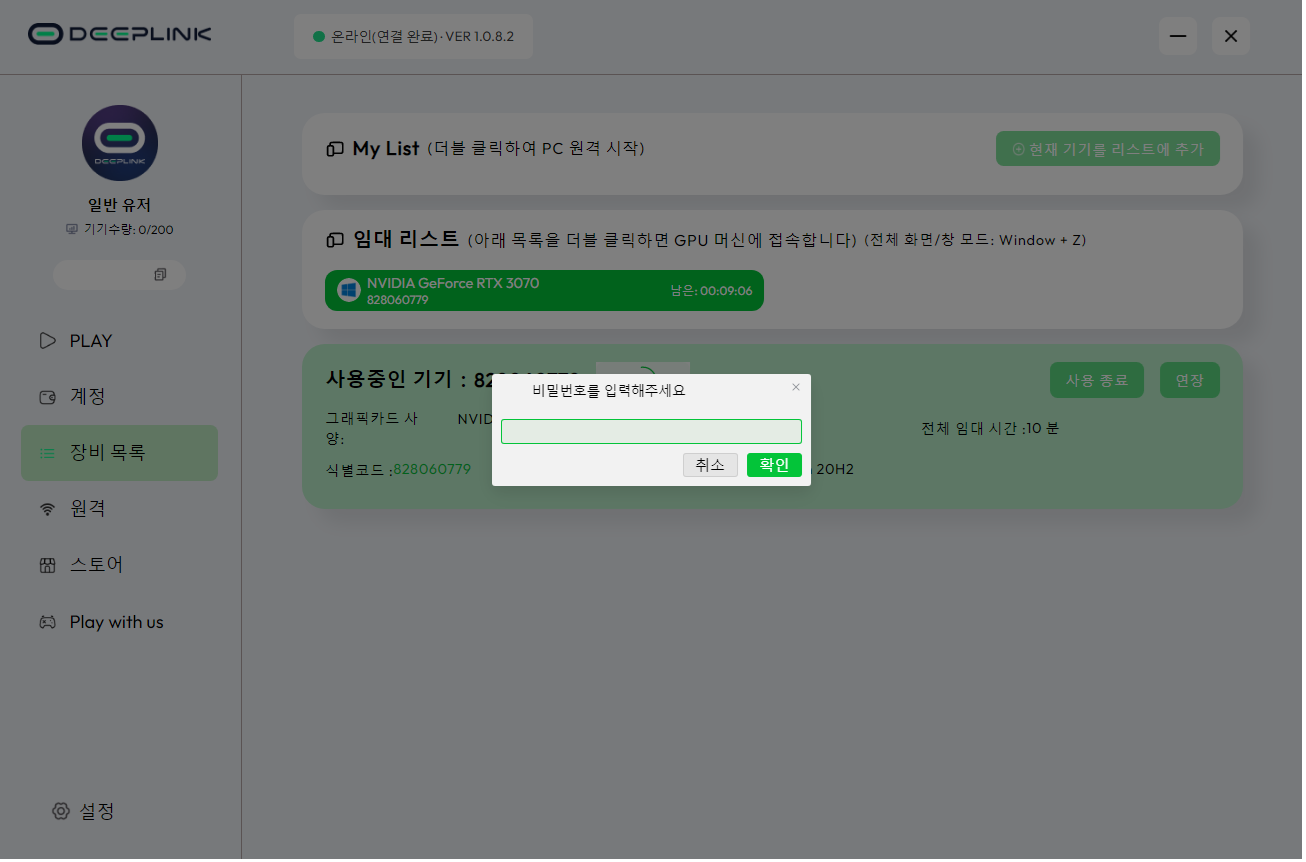
[임대 리스트]에서 임대한 컴퓨터를 한 번 클릭한 후 사용 시작을 누르고 비밀번호를 입력해 주세요.
다운로드
안드로이드 버전을 다운로드하여 실행한 후, 신규 사용자는 계정을 생성, 기존 사용자는 로그인을 눌러주세요.
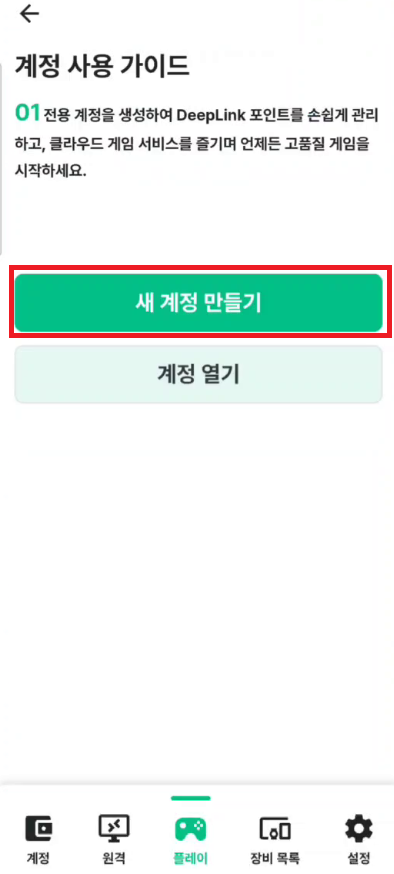
계정 생성
[계정] 탭에서 계정 생성을 눌러 비밀번호를 설정해 주세요.딥링크는 회원 정보가 필요 없으며, 발급된 개인키로만 로그인이 가능합니다.
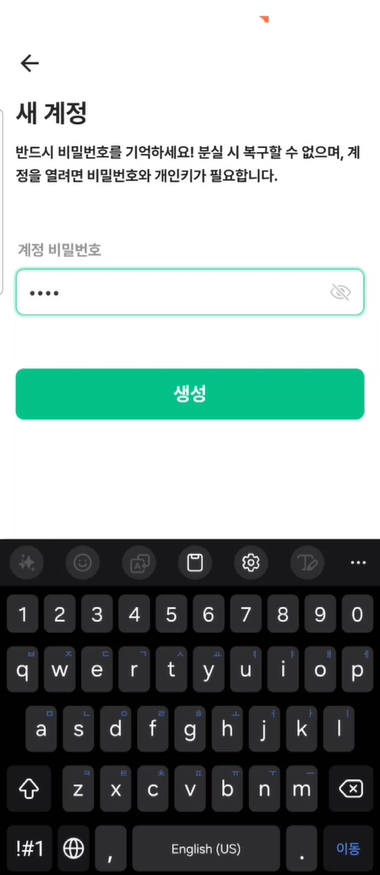
개인키 보관
★ 중요: 발급된 개인 키는 아이디와 비밀번호 역할을 하므로, 반드시 카카오톡 ‘나에게 보내기’ 또는 메모장에 따로 저장해 주세요!!!
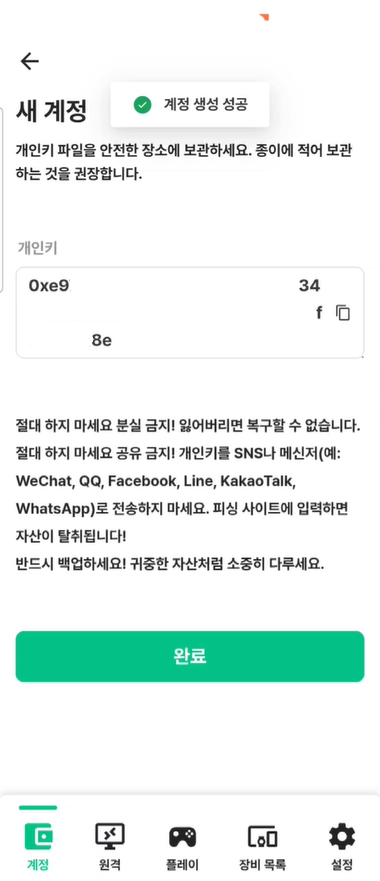
포인트 충전
포인트가 없을 경우 [계정] 탭에서 포인트 구매 버튼을 눌러주세요.
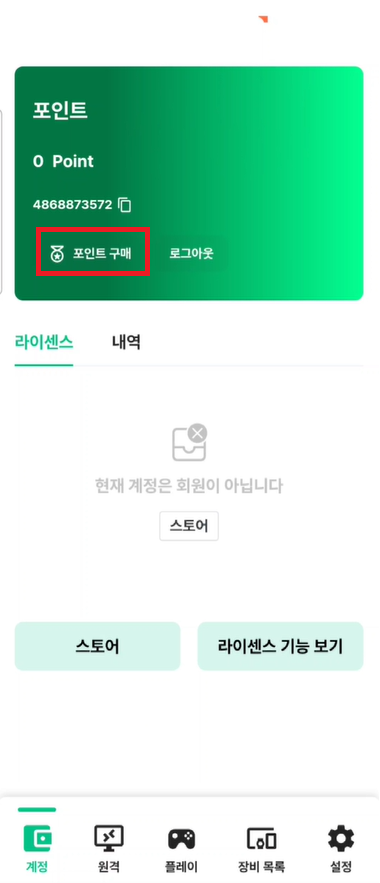
포인트 결제
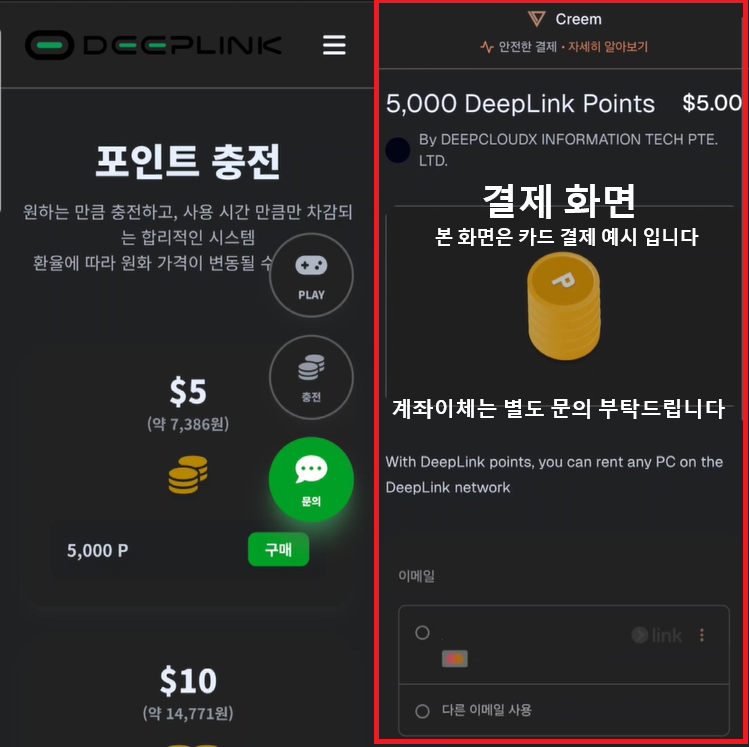
[포인트 구매]를 누르면 딥링크
페이지로 이동합니다.
원하시는 포인트를 선택한 후 구매 버튼을 눌러주세요.
★ 중요: 구매 버튼 클릭 시
결제
페이지로 이동하며, 신용·체크카드 결제가 가능합니다. 결제 오류 발생 시 카드사의 해외 결제 차단 여부를 확인해 주세요.
계좌이체는 별도 문의 바랍니다.
임대 방법 1
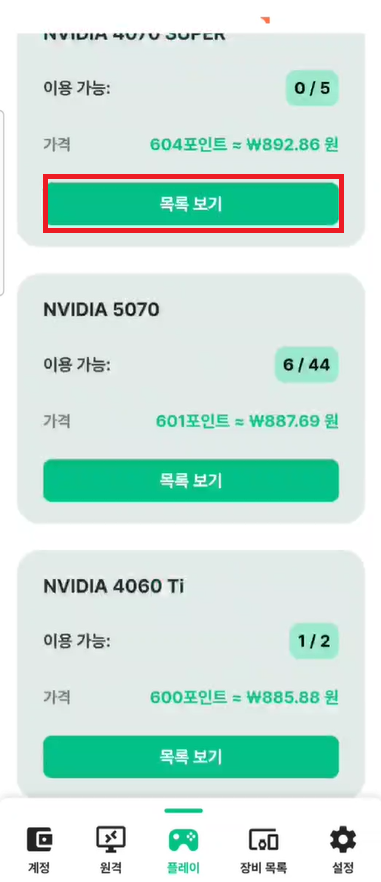
[PLAY] 탭을 눌러 PC방 ‘플레이’를 클릭 후. 원하시는 컴퓨터 사양과 가격을 확인한 후 해당 그래픽 카드를 선택해 주세요.
임대 방법 2
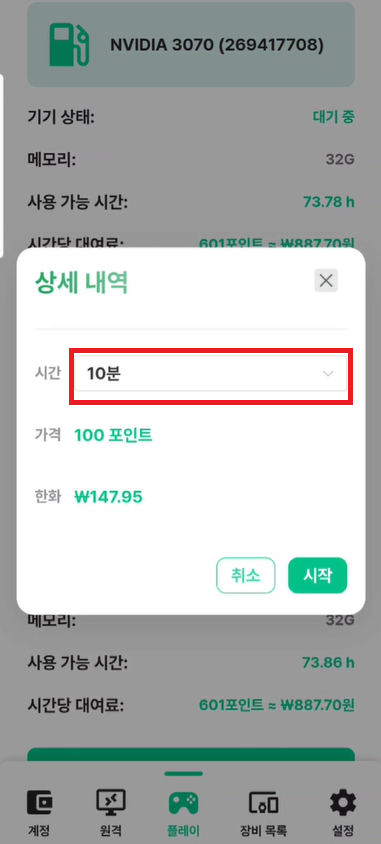
원하시는 시간만큼 설정한 후 [임대] 버튼을 눌러주세요. 임대가 완료되면 자동으로 [장비 목록]으로 이동합니다.
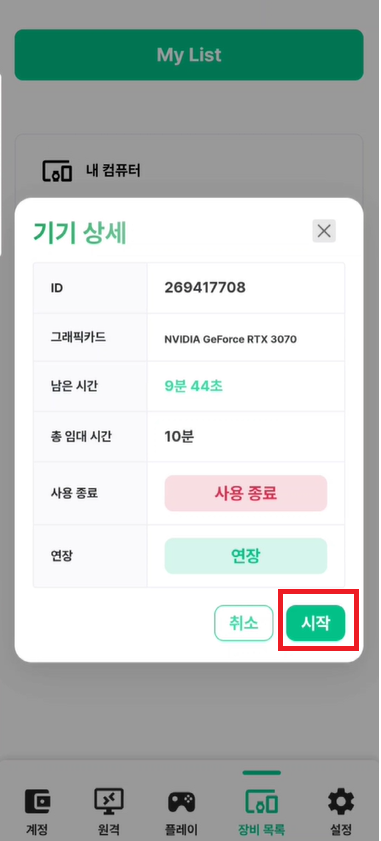
임대 방법 3
[장비 목록]에서 시작 버튼을 눌러주시고 비밀번호를 입력해주세요.
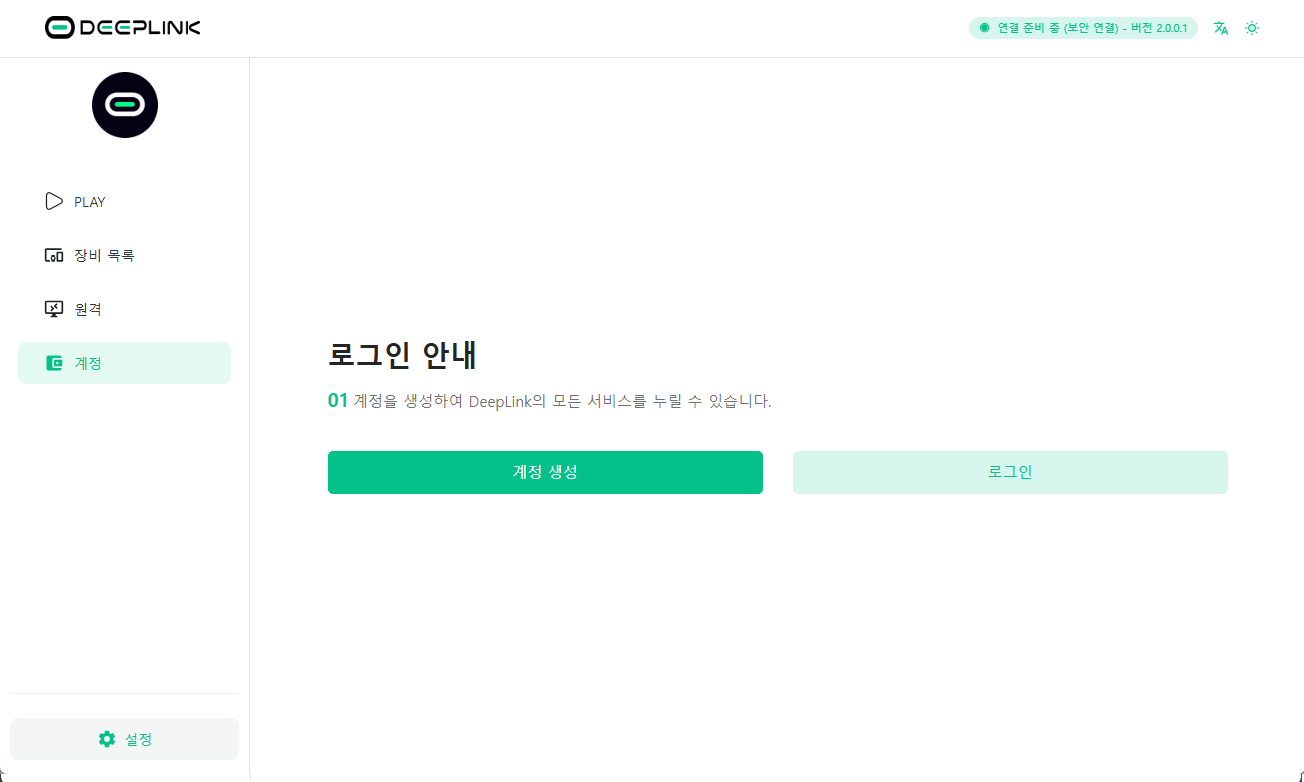
Web 접속
Web 버전 [바로 접속하기]로 접속하여 신규 사용자는 계정 생성, 기존 사용자는 로그인을 눌러주세요.
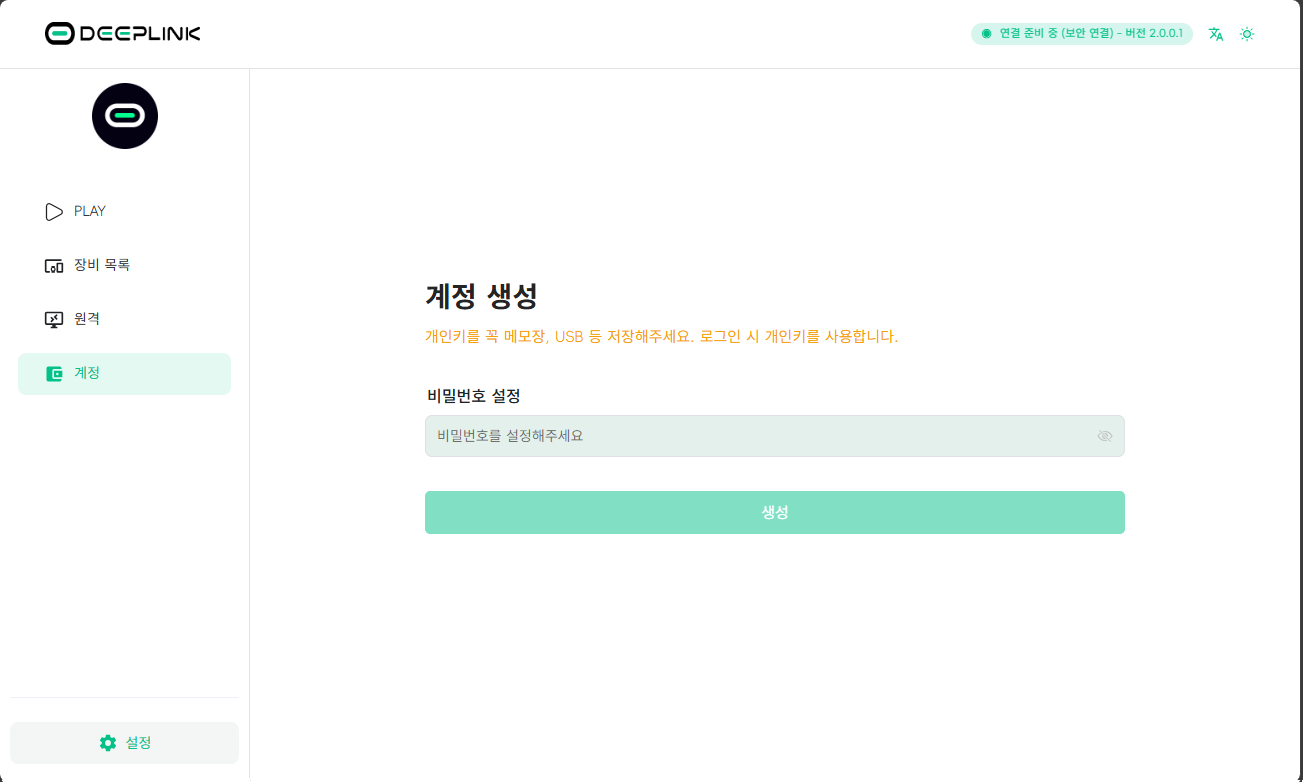
계정 생성
[계정] 탭에서 계정 생성을 누르고 비밀번호를 설정해주세요.딥링크는 회원정보 입력이 필요 없으며 발급된 개인키로만 로그인 가능합니다.
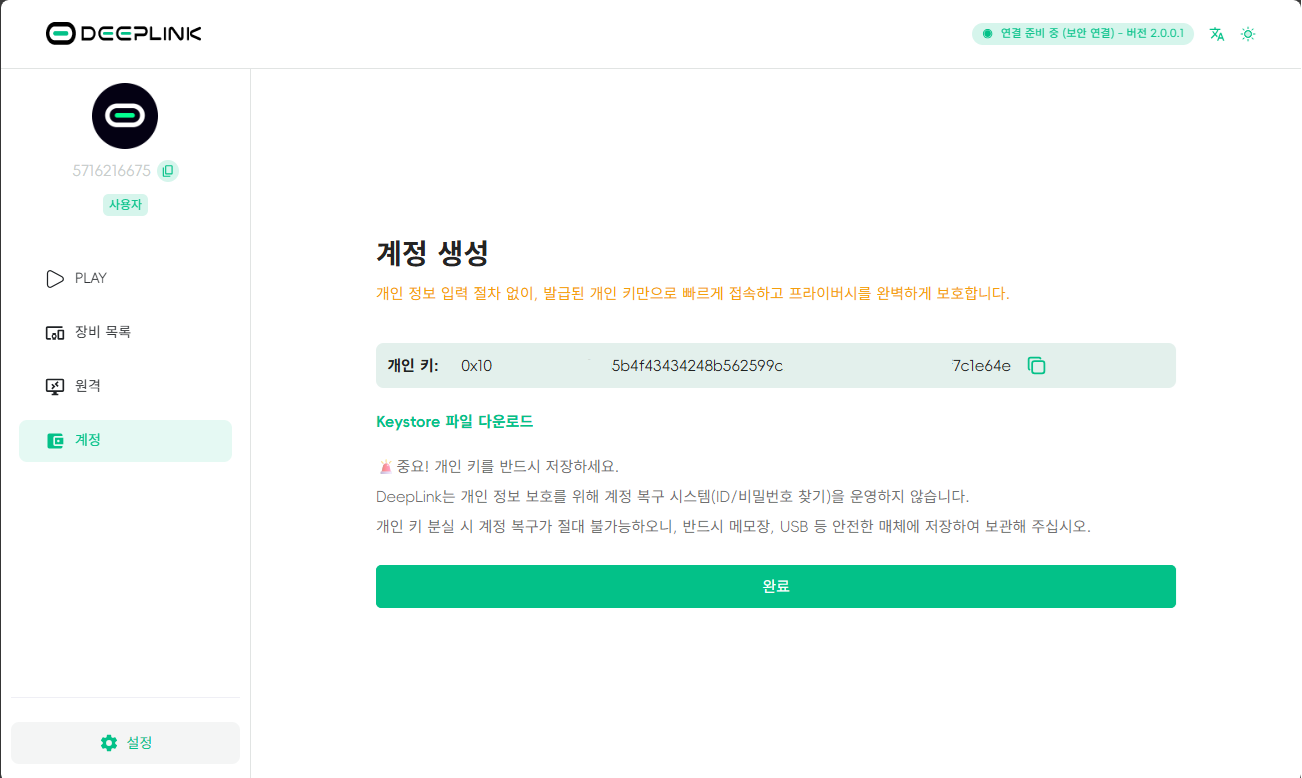
개인키 보관
★ 중요: 발급된 개인 키는 아이디와 비밀번호 역할을 하므로, 반드시 카카오톡 ‘나에게 보내기’ 또는 메모장에 따로 저장해 주세요!!!
포인트 충전
포인트가 없을 경우 [계정] 탭에서 포인트 구매 버튼을 눌러주세요.
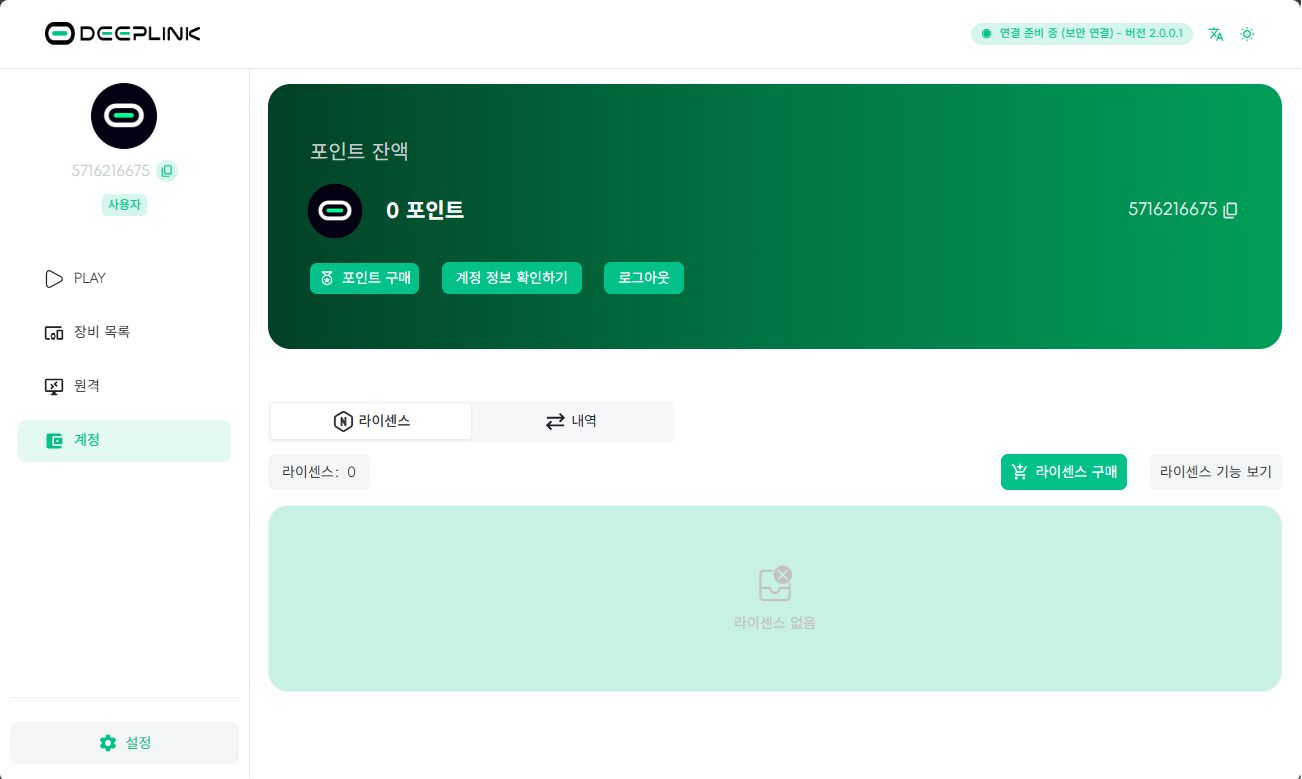
포인트 결제
[포인트 구매]를 누를 경우 딥링크
페이지로 넘어가며 원하시는 포인트를 선택하시고 구매 버튼을
눌러주세요
★중요: 구매 버튼 클릭 시 결제 페이지로 이동하며 신용·체크카드 결제가
가능합니다.결제 오류 시 해외 결제 차단 여부를 확인해 주세요.계좌이체는 별도 문의 바랍니다.
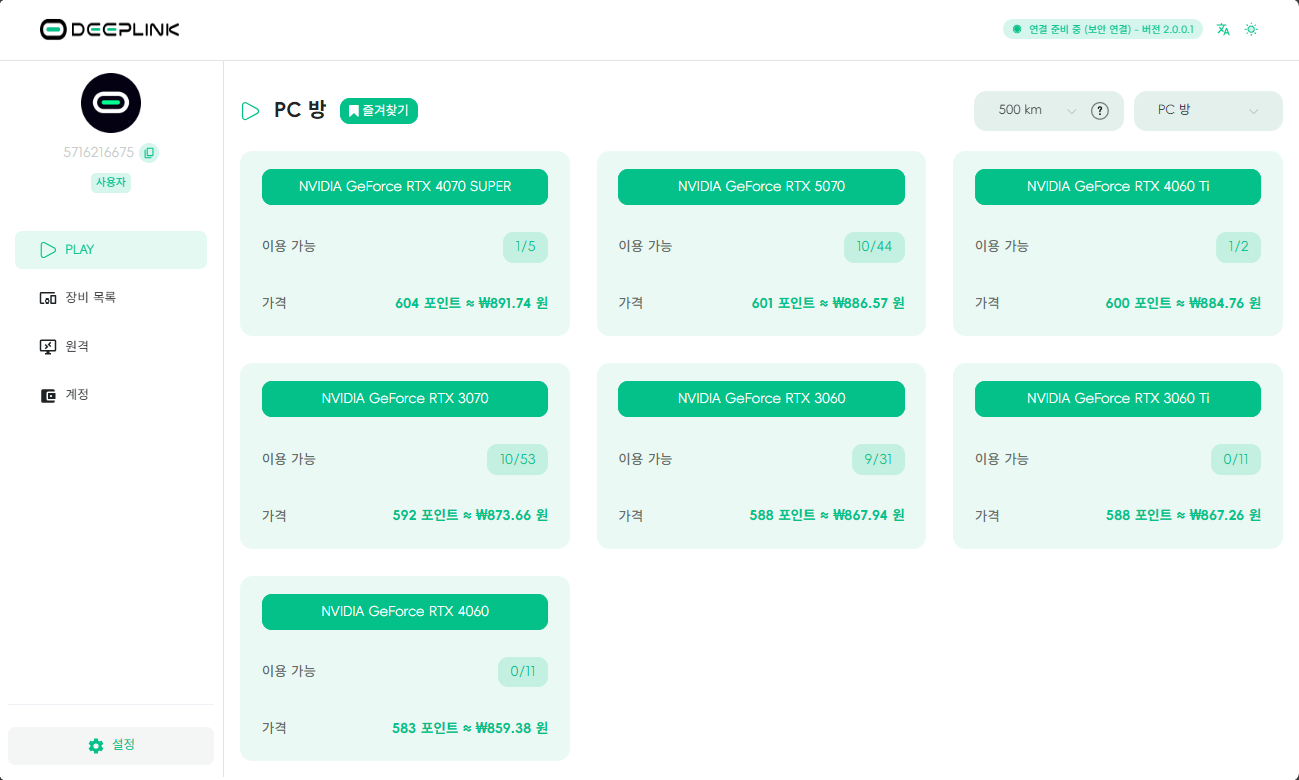
임대 방법 1
[PLAY] 탭을 눌러 PC 방 "플레이"를 눌러주세요 원하시는 컴퓨터 스펙과 가격을 확인하신 다음 해당 그래픽 카드를 선택해주세요.
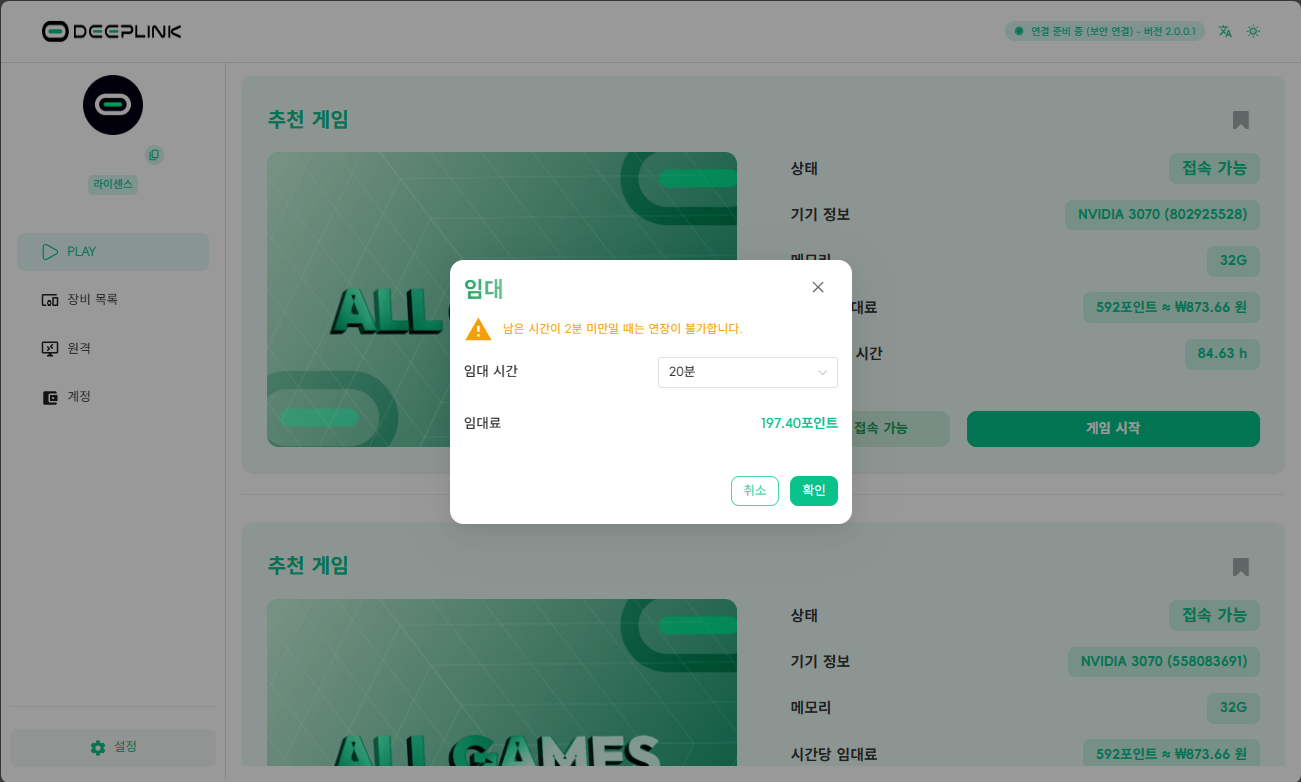
임대 방법 2
원하시는 시간만큼 설정하신 다음 [임대] 버튼을 눌러주세요.임대가 완료되면 자동으로 [장비 목록] 으로 넘어갑니다.
임대 방법 3
[임대 리스트]에서 원격 시작을 눌러주시고 비밀번호를 입력해주세요.